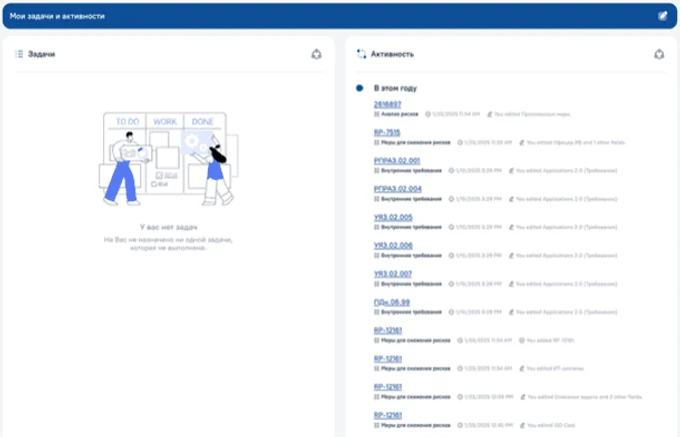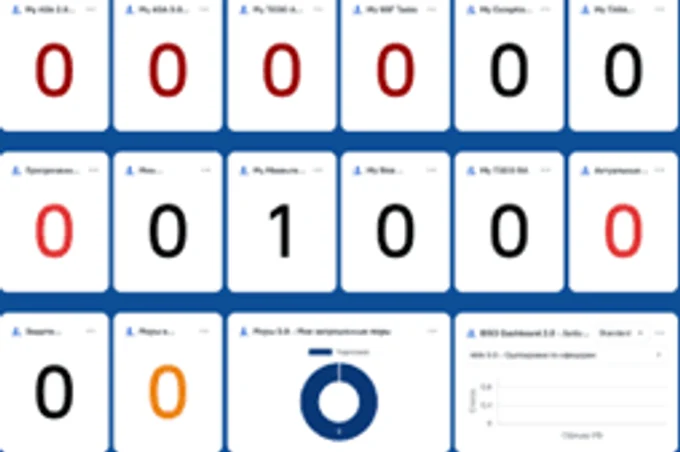
Добро пожаловать в систему управления рисками и соответствием требованиям (УРС)

Данное руководство поможет вам освоить базовые операции в системе: от входа в аккаунт до выполнения основных задач.

Система является конструктором и описание функциональных характеристик программного обеспечения, а так же информация, необходимая для установки и эксплуатации программного обеспечения формируется индивидуально под заказчика. Примерная инструкция приведена ниже и является информацией, необходимой для эксплуатации программного обеспечения. Система не требует установки, работает как SaaS-модель. Для доступа к работе с ней нужен установленный браузер Crome актуальной версии.

1. Начало работы: Авторизация в системе

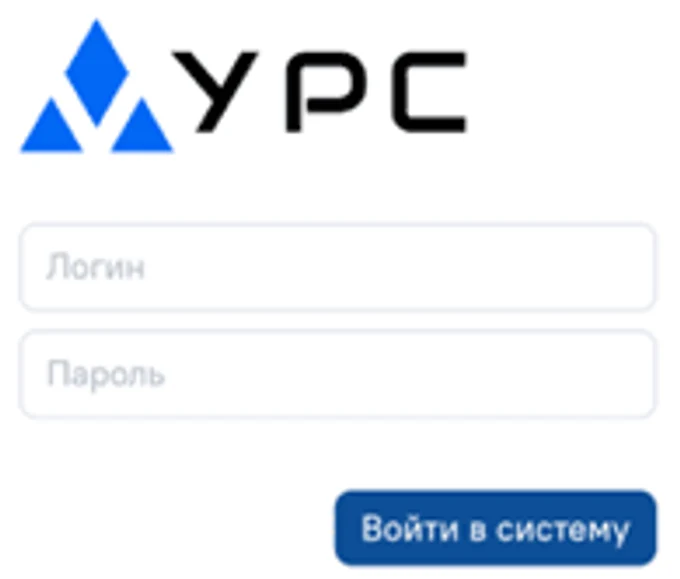
1.1. Доступ к системе Откройте ваш веб-браузер (Google Chrome, Mozilla Firefox, Яндекс Браузер). В адресной строке введите URL-адрес, предоставленный вашим администратором или ответственным лицом. Вы будете перенаправлены на Страницу входа (Login Page). 1.2. Ввод учетных данных На странице входа вы увидите два поля: Логин (Username): Введите ваш логин, выданный системным администратором. Пароль (Password): Введите ваш пароль.

1.3. Вход в систему

После ввода логина и пароля нажмите кнопку «Войти в систему» (Sign In). Если данные введены верно, вы будете перенаправлены на Главную панель управления (Dashboard) или на свою персональную стартовую страницу.

2. Знакомство с интерфейсом

После успешного входа вы увидите основной интерфейс системы, который обычно состоит из следующих элементов:

2.1. Верхний заголовок (Header): Меню пользователя: Ваше имя или аватар. Здесь вы можете выйти из системы (Logout), изменить масштаб интерфейса, сообщить о проблеме, изменить пароль. Поле для поиска информации (данных в системе или приложений)

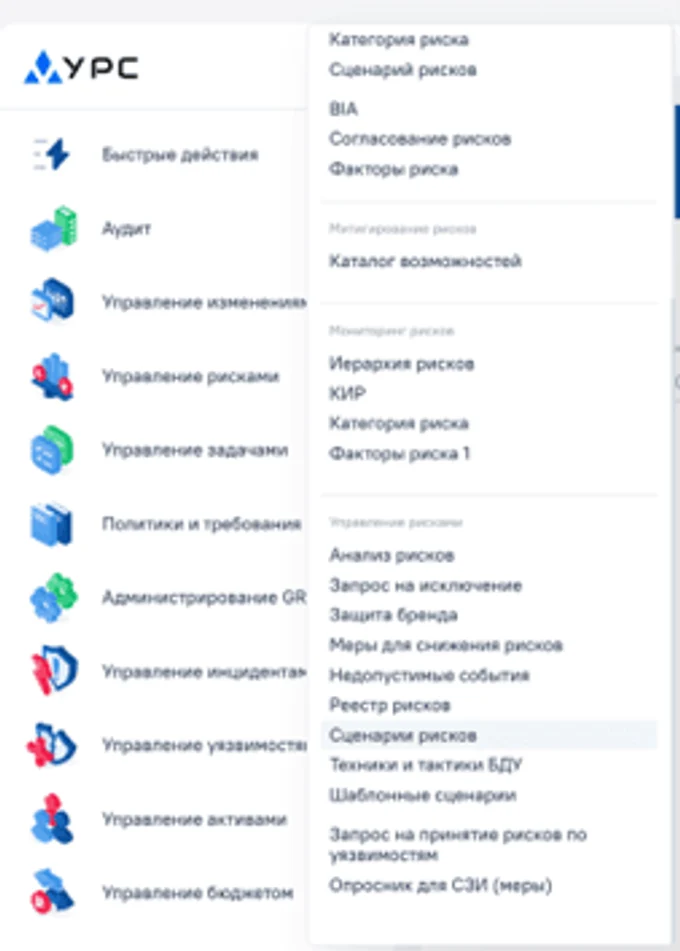
2.2. Основное навигационное меню (Sidebar):

Расположено слева и содержит все ключевые модули системы, такие как: 2.2.1. Быстрые действия 2.2.2. Аудит 2.2.3. Управление изменениями 2.2.4. Управление рисками 2.2.5. Управление задачами 2.2.6. Политики и требования 2.2.7. Администрирование GRC 2.2.8. Управление инцидентами 2.2.9. Управление уязвимостями 2.2.10. Управление изменениями 2.2.11. Управление активами 2.2.12. Управление бюджетом

2.3 Центральная рабочая область:

Здесь отображается содержимое выбранного раздела: списки, формы для заполнения, дашборды и отчеты.

3. Выполнение основных задач

3.1. Работа с задачами

Это ваш основной рабочий инструмент. Задачи назначаются вам автоматически (например, на оценку риска или проверку контроля). Чтобы найти свои задачи: 1. В главном меню выберите раздел «Быстрые действия» и выбирете «Мои задачи» 2. В центральной области откроется список задач, назначенных на вас. 3. Задачи могут иметь статусы: «Новая», «В работе», «На проверке», «Завершена». Чтобы выполнить задачу: 1. Нажмите на название нужной задачи в списке. 2. Система откроет карточку или форму для выполнения. 3. Заполните необходимые поля (например, дайте оценку, оставьте комментарий, прикрепите файл). 4. Нажмите кнопку «Завершить» (Complete), «Отправить на согласование» (Submit) или аналогичную.

3.2. Просмотр и работа с рисками (или с любым другим модулем)

Чтобы просмотреть список рисков:

1. В главном меню выберите модуль «Управление рисками», далее «Реестр рисков». 2. Вы увидите таблицу с перечнем рисков. Вы можете использовать фильтры слева для поиска нужных.

Чтобы просмотреть детали риска:

1. Нажмите на название риска в списке.  2. Откроется Карточка риска, где содержится вся информация: описание, владелец, рейтинг, связанные контроли, история изменений. Для навигации в карточке можно использовать кнопку в правом нижнем углу, она позволяет быстро перемещаться по карточке. 3.3. Работа с отчетами и дашбордами В каждом модуле есть свой раздел с дашбордами, вы можете выбрать любой из них. 4. Смена пароля и настройки профиля Чтобы изменить пароль или данные профиля: 1. Нажмите на ваше имя или аватар в верхнем правом углу. 2. В выпадающем меню выберите «Сменить пароль» 3. Следуйте инструкциям на странице для смены пароля или редактирования контактной информации. 5. Завершение работы ВАЖНО: По окончании работы всегда выходите из системы. Нажмите на ваше имя в верхнем правом углу и выберите в меню пункт «Выйти» (Logout). Не просто закрывайте браузер, а именно используйте кнопку выхода для защиты ваших данных.

6. Если возникли проблемы...

● Забыли пароль? Воспользуйтесь ссылкой «Забыли пароль?» на странице входа. ● Не можете войти? Убедитесь, что корректно вводите логин и пароль (обратите внимание на регистр букв и раскладку клавиатуры). ● Не видите нужный раздел или задачу? Ваш доступ к функционалу определяется вашей ролью в системе. Обратитесь к вашему системному администратору или руководителю. ● Нашли ошибку или у вас есть вопрос? Свяжитесь со службой технической поддержки вашей компании, указав детали проблемы (что вы делали, какое сообщение об ошибке увидели и т.д.). Поздравляем! Теперь вы готовы к работе в системе GRC. Для более глубокого изучения возможностей системы, специфичных для вашей компании, обратитесь к вендору.